Настройването на функциите за спешни случаи в iPhone гарантира бърза медицинска помощ
Конфигурирането на медицинския профил и спешните контакти осигурява критична информация за спасителите при инцидент.
 Росен Димитров5 мин четене24720
Настройването на аварийните функции на iPhone може да не е най-вълнуващото нещо, което правите с устройството си, но то е изключително важно. В кризисна ситуация тези функции няма да бъдат полезни, ако не сте ги конфигурирали предварително. Те варират от контакти, които автоматично ще бъдат уведомени при проблем, до медицински профил, който екипите за спешна помощ могат да използват, за да ви окажат правилната помощ.
От 2014 г., когато Apple въведе тези функции в iOS, медицинските специалисти знаят да търсят тази информация. Тя дори може да замени носењето на такава информация в портфейла ви, тъй като винаги носите телефона си със себе си. За да бъдете подготвени, трябва да запомните и съответните клавишни комбинации, за да можете да се справите с всяка ситуация.
Ако никога не сте настройвали тези функции, отделете няколко минути сега – това може да направи голяма разлика по-късно. Дори ако сте конфигурирали профила си преди, някои детайли може да са се променили, затова е добра идея да ги прегледате редовно.
За да създадете или редактирате Medical ID на iPhone, отворете приложението Health, изберете профилната си снимка в горния десен ъгъл и селектирайте Medical ID от списъка.
Ще видите два превключвателя, които контролират видимостта на въведената информация. Ако е активирано Show When Locked, всеки може да докосне Emergency > Medical ID на екрана за въвеждане на код, за да види детайлите ви. Share During Emergency Call е самообяснимо – позволява на 911 да получава важна информация без да е необходимо вие да я споделяте. Трябва да активирате тези опции, тъй като скритата информация в телефона ви defeat the purpose.
Докато прегледате надолу, ще видите полета с основна медицинска информация като възраст, медикаменти, които вземате в момента, алергии и здравни състояния. Ако желаете, можете да запишете височина, тегло и кръвна група в Additional Information. Има и място за бележки, ако имате други тревоги, които не пасват другаде. Всички тези данни дават на парамедиците по-добра представа за това каква помощ ви е необходима.
На същата страница се намира и списъкът ви с Emergency Contacts. Тук можете да посочите хора, които трябва да бъдат уведомени в екстремна ситуация. Изберете Add Emergency Contact, за да изберете от съществуващия си списък с контакти, след което изберете етикет за връзка. Разумно е да добавите няколко човека, в случай че даден човек не е достъпен в критичен момент. Можете винаги да редактирате този списък по-късно.
Тези контакти се използват по два начина. Първо, заедно с всичко друго, споменато по-горе, списъкът е достъпен за медицински специалисти или всеки друг, който намери телефона ви. Те могат да се свържат с тези хора, за да ги уведомят какво се случва с вас. Второ, тези хора ще бъдат уведомени и ще получат местоположението ви, когато използвате функцията Emergency SOS.
За да прегледате опциите за Emergency SOS, отворете Settings и изберете Emergency SOS от списъка. По подразбиране Emergency SOS използва същата комбинация от бутони като изключването на iPhone: Side button и един от бутоните за звук. Въпреки това, трябва да държите бутоните натиснати няколко секунди по-дълго, отколкото за да изключите устройството. Това започва обратно броене със силен звук, който ви уведомява, че се очаква обаждане до 911.
Активирането на Call with 5 Button Presses добавя опция за бързо натискане на Side button (от дясната страна) няколко пъти. Докато този жест е по-лесен за изпълнение, той също така е по-лесен за активиране по грешка. Алармата сигнализира за изходящото обаждане, за да не се свържете с 911 по грешка. Активирането на Call Quietly изключва това, което прави по-лесно да пропуснете активиране по грешка.
Дори и с двете опции деактивирани, все пак можете да използвате Emergency Call плъзгач, който се появява на екрана за изключване на телефона. Освен това, Call After Severe Crash може да ви помогне, ако сте наранени в злополука и не можете да се обадите сами.
Въпреки че не е групирана с другите функции на Medical ID, Emergency Bypass е свързан инструмент, който не трябва да пропускате. С активирано Emergency Bypass, звънецът и/или тона за съобщения ще се излъчват за даден човек дори когато телефонът ви е в безшумен режим или в режим Focus. Използвайте го разумно с хора, на които вярвате, че ще ви се обаждат само когато има сериозен проблем, тъй като това може да ви събуди или да предизвика неудобна ситуация, ако се използва в неподходящ момент.
Отворете приложението Contacts, изберете контакт, натиснете Edit на страницата му, след което изберете Ringtone или Text Tone. Активирайте Emergency Bypass за едното или двете. За съжаление, няма начин да активирате това за всичките си аварийни контакти едновременно. Докато сте на тази страница, използвайте Add to Emergency Contacts в долната част за всеки, когото сте пропуснали да включите по-рано.
Накрая, с iPhone 14 и по-нови модели е възможно да изпращате аварийни съобщения чрез сателит или да правите обаждане, когато няма мрежа. За да го тествате, отворете Control Center, плъзнете надолу от горния десен ъгъл, натиснете кластера от бутони за свързване и изберете Satellite.
Новините ни и в Google
Добави ни като предпочитан източник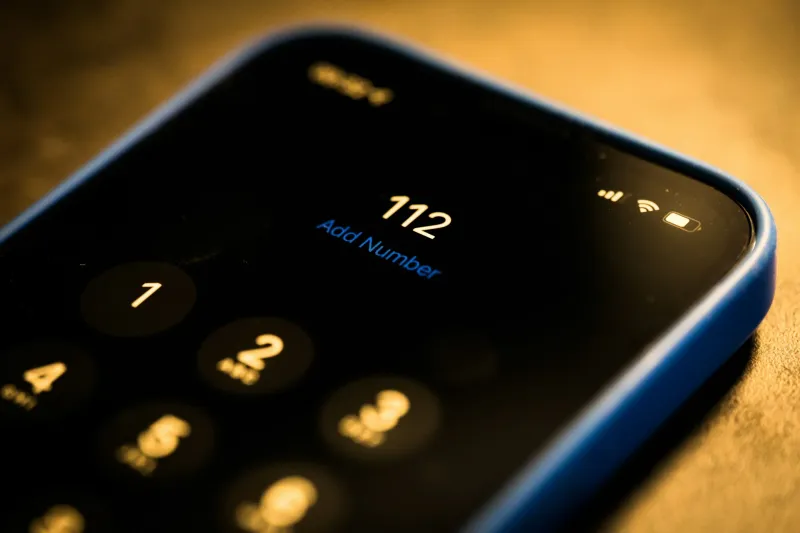

Коментари 0
Още няма коментари. Бъдете първи.